Appearance
Codex下载与安装教程:Windows、macOS、Linux CLI及国内使用指南(2026)
最后更新:2026 年 9 月 2 日。本文重新核对 Codex Web、CLI、IDE、App 的入口分流,补充 Windows、macOS、Linux 下载与安装验收、认证排错和国内开发者的用量核对方法。入口、账号计划与额度可能变化,请以官方或服务页面的实时信息为准。
第一次接触 Codex,不必同时折腾所有入口。你只需要先回答一个问题:是想把任务交给云端,还是想让 Codex 直接进入本地项目改代码?
如果你正在关注 GPT-6 Astra 的 Codex 能力,可以先阅读 GPT-6 Astra 功能、API 与 Codex 使用指南,再根据自己的项目选择 Web、CLI、IDE 或 App 入口。
- 不想安装环境,先体验任务执行:用 Codex Web;
- 习惯终端、Git 和本地项目:安装 Codex CLI;
- 长时间在编辑器中工作:安装 Codex IDE 扩展;
- 想集中管理线程、Diff 和多个项目:查看 Codex App。
国内开发者入口
能正常使用 OpenAI 官方服务时,优先选择官方 Codex 入口。需要第三方提供的 ChatGPT Pro 与 Codex 用量方案,可以查看 zeogpt.com。
ZeoGPT 是第三方服务,不是 OpenAI 官网。连接方式、可选用量、支持范围、价格和有效期均以其实时页面为准;不要把 OpenAI 密码、验证码、私钥或公司机密提交到非必要页面。
2026年9月2日更新:Codex下载入口速查
搜索“Codex下载”时,先按操作系统和工作方式选择来源,不要安装名称相似的非官方中文安装包:
| 需求 | 推荐下载或安装方式 | 适用场景 |
|---|---|---|
| Windows 原生安装 | OpenAI 官方 PowerShell 安装脚本,或 npm | Windows 终端、本地项目 |
| macOS / Linux CLI | OpenAI 官方 Shell 脚本,或 npm | 终端、Git、服务器环境 |
| macOS 图形化安装 | Homebrew Cask 或官方 Codex App 页面 | 日常开发和多任务管理 |
| 手动下载指定版本 | OpenAI Codex GitHub Releases | 需要固定版本或特定架构 |
| 不想先安装 | Codex Web | 先体验云端开发任务 |
下载完成后,至少运行 codex --version 和 codex --help。能启动 CLI 不等于已经完成账号认证,也不等于当前账号拥有对应的 Codex 用量;这三件事要分别验证。
一、Codex是什么?
Codex 是 OpenAI 面向软件开发场景的编程智能体。它不只生成代码片段,还可以在得到授权后阅读仓库、定位文件、修改代码、运行命令、执行测试,并根据运行结果继续排查。
可以把普通聊天和 Codex 的区别简单理解为:
| 工具 | 更适合的任务 |
|---|---|
| 普通 AI 对话 | 解释概念、分析报错、生成独立代码片段 |
| Codex | 进入真实项目,完成“阅读、修改、验证”的连续任务 |
Codex 可以理解中文指令,但“Codex 中文版”不是一个需要单独下载的破解软件。安装时应使用 OpenAI 官方脚本、npm、Homebrew 或官方 GitHub Release,不要下载来源不明的所谓中文安装包。
二、Codex Web、CLI、IDE和App怎么选?
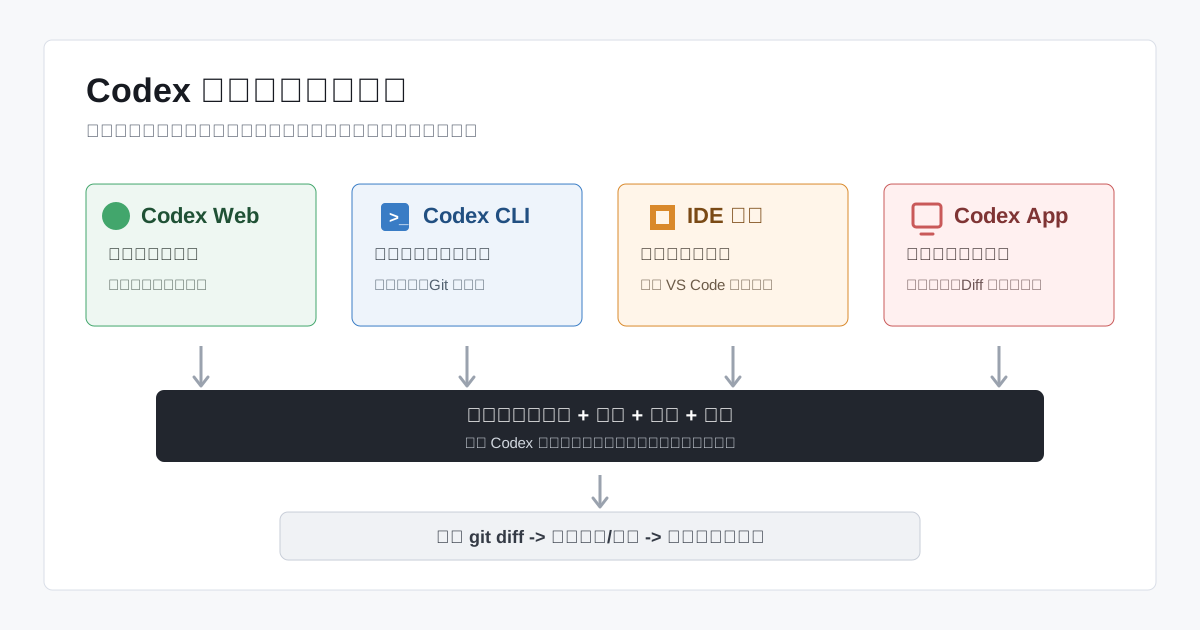
OpenAI 官方仓库当前列出了四类常见入口:Codex Web、Codex CLI、Codex IDE 和 Codex App。
| 入口 | 适合谁 | 主要特点 | 官方入口 |
|---|---|---|---|
| Codex Web | 想先体验、不想安装环境的用户 | 在网页中提交云端开发任务 | 打开 Codex Web |
| Codex CLI | 终端、Git 和本地项目用户 | 直接在项目目录中阅读、修改和验证 | Codex CLI 文档 |
| Codex IDE | VS Code、Cursor、Windsurf 用户 | 在编辑器上下文中提问和修改 | Codex IDE 文档 |
| Codex App | 想用独立工作台管理任务的用户 | 适合查看线程、Diff 和切换项目 | Codex App |
新手选择建议
- 只是想看看 Codex 能做什么:先用 Web;
- 已经有一个本地项目:优先用 CLI;
- 大部分时间都在 VS Code 等编辑器里:优先用 IDE 扩展;
- 需要同时管理多个开发任务:再考虑 App。
四种入口不是必须全部安装。先跑通一种,再根据工作流增加其他入口,学习成本更低。
三、使用Codex前需要准备什么?
开始前建议准备:
- 一个可用的 ChatGPT 账号、OpenAI API 方案或第三方 Codex 方案;
- 一个不包含生产密钥的小型测试项目;
- Git,用于检查和管理代码改动;
- 安装 npm 版 CLI 时需要 Node.js 与 npm;
- 项目自己的运行、测试或构建环境;
- 对仓库已有未提交改动的基本了解。
先检查本机环境:
bash
git --version
node --version
npm --version
使用 OpenAI 官方独立安装脚本时,Node.js 不是安装 Codex CLI 的必要前提;但如果你的项目是前端或 Node.js 项目,项目本身仍然需要对应运行环境。
不要直接在生产目录试用
第一次使用时,选一个熟悉的小仓库或测试分支。先运行 git status,确认哪些改动原本就存在,再让 Codex 开始工作。
四、最容易入门的方式:Codex Web
如果不想先处理终端、PATH 或 Node.js,Codex Web 是最容易理解的入口。
基本流程:
- 打开 Codex Web 并登录;
- 按页面提示选择或连接代码仓库;
- 只授权当前任务需要的仓库范围;
- 输入一个可以独立完成的小任务;
- 阅读执行摘要、代码差异和验证结果;
- 确认无误后,再决定是否把结果合并到项目。
适合第一次尝试的任务:
text
阅读这个仓库,不要修改文件。
告诉我技术栈、首页入口、构建命令和测试命令。
Web 更适合边界明确、可以交给云端处理的任务。涉及本地专有环境、未上传文件或必须直接操作本机命令时,CLI 往往更顺手。
五、Codex CLI下载安装教程
Codex CLI 是本地开发最常用的入口。它在当前项目目录运行,因此开始前要确认终端所在路径正确。
Windows安装Codex CLI
OpenAI Codex 官方仓库当前给出的 PowerShell 安装命令是:
powershell
powershell -ExecutionPolicy ByPass -c "irm https://chatgpt.com/codex/install.ps1 | iex"也可以使用 npm:
powershell
npm install -g @openai/codex安装后关闭并重新打开终端,再检查:
powershell
codex --version
codex --help
macOS和Linux安装Codex CLI
OpenAI 官方仓库当前提供独立 Shell 安装脚本:
bash
curl -fsSL https://chatgpt.com/codex/install.sh | sh也可以通过 npm 安装:
bash
npm install -g @openai/codexmacOS 用户还可以使用 Homebrew:
bash
brew install --cask codex从GitHub Release手动下载
无法使用包管理器时,可以前往 OpenAI Codex 最新 GitHub Release,根据操作系统和处理器架构选择文件。手动安装更容易选错架构,新手优先使用官方脚本、npm 或 Homebrew。
三项安装验收
bash
codex --version
codex --help
然后进入一个测试项目:
bash
cd /path/to/your-project
git status
codex
三项分别验证:终端能找到 Codex、CLI 能正常启动、Codex 能从正确的项目目录进入交互。
Codex CLI怎么升级?
npm 安装版:
bash
npm install -g @openai/codex@latestHomebrew 安装版:
bash
brew upgrade --cask codex升级后再次运行 codex --version。不要同时保留脚本、npm、Homebrew 和旧二进制等多个安装来源,否则终端可能继续调用旧版本。
六、Codex CLI怎么登录?国内怎么用?
运行 codex 后,根据终端提示选择认证方式。不要把 ChatGPT 订阅、OpenAI API 余额和第三方平台用量混为一套规则。
方式一:使用ChatGPT账号登录
OpenAI 官方仓库建议运行 codex 后选择 Sign in with ChatGPT。官方仓库当前提到 Plus、Pro、Business、Edu 和 Enterprise 等计划,但实际权限、模型、地区可用性与额度以账号页面和官方实时说明为准。
浏览器授权完成后,回到原来的终端继续。不要关闭正在等待登录回调的终端窗口。
方式二:使用OpenAI API Key
API Key 适合已经使用 OpenAI API 计费或需要独立开发者账单的用户,具体设置以 Codex 官方认证文档 为准。
需要注意:
- ChatGPT Plus 或 Pro 订阅不等于 OpenAI API 余额;
- API 使用量与 ChatGPT 会员按不同规则计算;
- API Key 不应写进公开仓库、前端代码、截图或聊天记录;
- 认证方式混用时,先确认当前 CLI 实际使用的是哪一套凭据。
方式三:第三方Codex方案
如果需要第三方提供的 ChatGPT Pro 与 Codex 用量方案,可以查看 zeogpt.com。适合先核对的项目包括:
- 当前是否明确支持 Codex 连接;
- 可以选择的用量档位和有效期;
- 网页端与 Codex 的使用边界;
- 账号归属、隐私说明和售后规则;
- 发生 401、403、429 时由哪一方排查。
ZeoGPT 不是 OpenAI 官方产品。不要仅凭“可以登录”判断长期可用性,也不要把生产密钥、客户代码或未公开商业资料交给不必要的第三方页面。
七、第一次使用Codex:从提问到验证
第一次不要直接要求“重写整个项目”。更稳的顺序是:阅读项目 -> 小范围修改 -> 运行验证 -> 检查差异。
第一步:只让Codex阅读
text
先阅读项目结构,不要修改任何文件。
告诉我技术栈、主要目录、启动命令、测试命令和构建命令。
第二步:给一个小而明确的任务
text
修复登录按钮点击后没有加载状态的问题。
只修改登录页相关组件,不要改接口协议和全局样式。
第三步:说清验证标准
text
修改完成后运行现有测试和构建命令。
如果失败,先说明失败原因,不要为了通过测试扩大修改范围。
第四步:自己检查结果
bash
git status
git diff
确认文件范围、业务逻辑、测试结果和敏感信息后,再决定是否提交代码。
八、Codex提示词怎么写更容易成功?
最实用的任务公式是:
目标 + 范围 + 限制 + 验证
项目分析模板
text
目标:找出这个项目本地启动失败的原因。
范围:先阅读 package.json、配置文件和启动日志,不要修改代码。
限制:不要升级依赖,不要删除已有配置。
验证:给出最可能原因、证据和最小修复建议。
修复Bug模板
text
目标:修复用户资料页保存后仍显示旧数据的问题。
范围:只检查资料页组件、状态管理和对应接口调用。
限制:不要修改接口返回结构,不要重构其他页面。
验证:运行相关测试,并说明修改了哪些文件、为什么有效。
补测试模板
text
为 src/utils/date.ts 补充单元测试。
覆盖正常日期、空值、无效日期和时区边界。
沿用项目现有测试框架,不新增依赖。
完成后运行相关测试并报告结果。
代码审查模板
text
审查当前分支相对主分支的改动,不要修改文件。
优先找行为回归、安全问题、边界条件和缺失测试。
按严重程度列出问题,并引用对应文件与代码位置。
任务越大,越应该先拆成可验证的小步骤。Codex 可以长时间执行,但“执行时间长”不等于“结果一定正确”。
九、Codex IDE扩展怎么安装和使用?
如果主要在编辑器里工作,IDE 扩展可以减少在编辑器和终端之间切换。OpenAI 官方仓库当前明确引导 VS Code、Cursor 和 Windsurf 用户使用 Codex IDE。
安装步骤
- 打开 Codex IDE 官方文档;
- 在对应编辑器中安装 OpenAI 提供的扩展;
- 打开项目,并从侧栏进入 Codex 面板;
- 按提示使用 ChatGPT 账号或支持的认证方式登录;
- 先让它解释当前文件,再尝试小范围修改;
- 查看 Diff,并运行项目测试或构建。
VS Code 用户也可以查看 OpenAI ChatGPT / Codex 扩展页面。安装前确认发布者和链接来源,不要安装名称相似的非官方扩展。
IDE扩展适合的任务
- 解释当前文件或选中的代码;
- 围绕当前组件修复小 Bug;
- 根据现有风格补测试;
- 生成类型、注释或文档;
- 边看 Diff 边调整实现。
如果任务需要频繁运行命令、跨多个目录排查或使用复杂 Git 工作流,CLI 可能更直接。
十、Codex App怎么用?
想使用独立桌面工作台,可以从 Codex App 官方入口 查看当前下载与系统支持。已安装新版 Codex CLI 的用户,也可以尝试:
bash
codex app由于 App 的系统支持和下载方式会变化,本文不固定写某个操作系统或安装包地址。以官方页面当前显示的信息为准。
App 更适合:
- 同时维护多个任务线程;
- 集中查看代码差异;
- 在多个本地项目间切换;
- 管理需要较长时间完成的开发任务;
- 希望使用图形界面而不是纯终端。
第一次使用 App 时,仍建议选择一个小型测试项目,先跑通“选择项目、发送任务、查看 Diff、运行验证”的完整流程。
十一、用AGENTS.md和Skills配置Codex
安装完成只是第一步。想让 Codex 在长期项目里更稳定,需要把仓库规则写清楚。
用AGENTS.md声明项目规则
在仓库根目录创建 AGENTS.md,写入项目特有的命令与边界:
markdown
# AGENTS.md

- 使用 npm 管理依赖。
- 修改完成后运行 npm run build。
- 不要覆盖与当前任务无关的已有改动。
- 不要提交 .env、密钥或生产配置。
- 修改范围不明确时,先阅读代码并说明计划。
高级设置再看config.toml
Codex 用户级配置通常位于 .codex/config.toml。不同版本支持的字段可能变化,不建议新手直接复制网上的大段配置。需要调整模型、审批、安全或工具行为时,查看 Codex 基础配置 和 配置参考。
重复流程可以做成Skill
经常重复的 SEO 审核、内容发布、测试检查或文档处理流程,可以封装为 Codex Skill。详细步骤可阅读:Codex Skills安装:SKILL.md、GitHub技能与自定义工作流。
十二、Codex最适合做什么?
| 适合优先交给Codex | 第一次不建议直接交给Codex |
|---|---|
| 阅读项目并定位入口 | 没有验收标准的整站重写 |
| 修复范围明确的 Bug | 同时迁移多个核心模块 |
| 补充已有框架下的测试 | 未备份的数据库结构变更 |
| 局部重构与重复修改 | 无人复核的支付和权限改动 |
| 整理文档与开发说明 | 直接操作生产服务器 |
| 代码审查与风险排查 | 无法快速验证结果的大任务 |
判断一个任务是否适合 Codex,可以问三个问题:范围能否说清、结果能否验证、失败能否回退。三个答案都是“可以”,通常就适合交给 Codex。
十三、Codex常见报错与解决方法
| 报错或现象 | 常见原因 | 建议处理 |
|---|---|---|
codex 命令找不到 | 安装失败、PATH 未刷新、存在多个版本 | 重开终端,检查 codex --version、where.exe codex 或 which codex |
npm 报 EACCES / EPERM | 全局目录权限或文件被占用 | 关闭占用程序,检查 npm 全局目录,不要盲目覆盖系统文件 |
| PowerShell 拒绝执行脚本 | 执行策略或安全软件限制 | 核对官方域名,改用 npm,或在合适环境中使用 WSL2 |
| 浏览器登录后终端没反应 | 回调未完成、会话失效或原终端已关闭 | 保留原终端,重新运行 codex,再按提示授权 |
401 Unauthorized | 登录会话失效、API Key 无效或认证混乱 | 重新认证,确认当前使用的凭据和有效期 |
403 Forbidden | 账号权限、组织策略、套餐或服务可用性限制 | 检查账号、工作区策略与官方状态,不要反复重装 CLI |
429 Too Many Requests | 临时速率限制、计划用量或 API 配额不足 | 等待后重试、降低并发,并检查对应额度来源 |
| 网络超时 | 下载、认证或请求链路异常 | 先判断卡在安装、登录还是模型请求,再分别排查 |
| 读不到项目文件 | 当前目录错误、权限不足或环境混用 | 从项目根目录启动,确认路径、权限与终端环境 |
四层排错法
- 安装层:
codex --version是否成功; - 认证层:能否启动并完成登录;
- 用量层:空白测试项目能否发送一个小任务;
- 项目层:是否只有某个仓库、命令或依赖失败。
安装、认证、用量和项目是四类问题。只有第一层失败才优先重新安装;401、403、429 通常不能靠重复安装解决。
十四、使用Codex要注意什么?
- 开始前运行
git status,记录原有改动; - 不把
.env、私钥、数据库密码和生产凭据交给 Codex; - 对删除文件、安装依赖、数据库迁移和部署操作保持谨慎;
- 支付、权限、安全和生产故障必须由人复核;
- 要求 Codex 运行测试或构建,但不要只看“命令成功”就上线;
- 检查
git diff,确认没有扩大修改范围; - 使用第三方服务时,先核对隐私、账号归属、连接方式和用量规则。
Codex 的角色是提高执行效率,最终代码审查、业务判断和上线责任仍然属于项目维护者。
十五、Codex安装与使用常见问题
Codex CLI官方安装命令是什么?
Windows 可使用 OpenAI 官方 PowerShell 安装脚本;macOS 和 Linux 可使用官方 Shell 脚本。也可以统一通过 npm install -g @openai/codex 安装,macOS 还支持 Homebrew。命令以 OpenAI Codex 官方仓库最新说明为准。
Codex一定要安装Node.js吗?
不一定。通过 npm 安装 Codex CLI 时需要 Node.js 和 npm;使用官方独立安装脚本时,不以 Node.js 作为安装前提。不过,目标项目本身可能仍需要 Node.js、Python、Java 或其他运行环境。
Windows一定要使用WSL2吗?
不一定。OpenAI 官方仓库当前已经提供 Windows PowerShell 安装脚本。普通 Windows 项目可以先尝试原生安装;主要依赖 Linux 工具链、Docker 或服务器环境时,WSL2 往往更合适。
Codex登录必须购买ChatGPT Pro吗?
不能简单理解为“只有 Pro 才能使用”。OpenAI 官方仓库当前提到多个 ChatGPT 计划,同时也支持 API Key 方式;具体可用入口和用量取决于账号、组织政策与实时套餐说明。
ChatGPT会员额度能当API余额使用吗?
不能直接等同。ChatGPT 订阅、OpenAI API 计费和第三方平台用量属于不同规则,购买或排错时要分别确认。
Codex报401、403、429是什么意思?
通常分别从认证失败、权限或策略限制、速率或用量限制三个方向排查。最终原因要结合完整错误、登录方式、账号状态和使用入口判断。
ZeoGPT是OpenAI官网吗?
不是。ZeoGPT 是第三方服务,面向有 ChatGPT Pro 与 Codex 用量需求的用户提供相应方案。使用前应查看其实时连接方式、用量、有效期、隐私和售后说明。
十六、总结:新手最快上手路线
第一次使用 Codex,可以按这条路线完成:
- 不想安装环境就先试 Codex Web,本地开发则安装 Codex CLI;
- 用官方脚本、npm、Homebrew 或 GitHub Release 获取 CLI;
- 运行
codex --version和codex --help验证安装; - 在测试项目目录运行
codex,完成 ChatGPT 或 API Key 认证; - 先让 Codex 阅读项目,再给一个小而明确的任务;
- 使用“目标 + 范围 + 限制 + 验证”写任务;
- 最后检查
git diff,运行测试与构建; - 国内用户需要第三方 Pro 与 Codex 用量方案时,再核对 zeogpt.com 的实时说明。
真正决定 Codex 是否好用的,不是安装命令有多复杂,而是任务边界是否清楚、项目是否可验证、关键改动是否有人复核。
相关阅读
- GPT-6怎么用?Plus找不到Astra、Work与Codex入口与额度
- OpenAI Codex 官网入口:网页版、CLI、App 与 VS Code 怎么选
- Codex Skills安装:SKILL.md、GitHub技能与自定义工作流
- ChatGPT Pro 和 Codex 国内怎么用:会员与用量选择
- Codex 额度不够用怎么办
- Codex、Cursor 与 Claude Code 有什么区别